【整理】Jenkins自动部署maven工程
我的Jenkins是安装在本地虚拟机的linux系统上的,首先介绍系统以及各种软件安装步骤:
1. 安装VMWare虚拟机软件
2. 安装centos7系统
推荐安装centos7系统,对最新的docker等软件支持的比较好,安装步骤见教程1 注意需要配置root账户密码。
配置网络、IP
因为需要安装Jenkins,需要外部访问,需要配置固定IP,前面教程1的网络、IP设置可以略过,参考教程2,这样可以在主机上访问虚拟机的IP。配置防火墙
步骤见教程3,确保常用端口可以访问,在本机使用telnet命令可以测试端口是否可以连接。
3. 安装jdk、tomcat、docker等
- 安装jdk
在oracle官网下载JDK8的linux版本,选择tar.gz后缀的。
解压压缩包:
tar -zxvf jdk-8u60-linux-x64.tar.gz配置环境变量:
vi /etc/profile

#插入以下内容,目录根据实际情况来
JAVA_HOME=/usr/java/jdk1.8.0_60
CLASSPATH=$JAVA_HOME/lib/
PATH=$PATH:$JAVA_HOME/bin
export PATH JAVA_HOME CLASSPATH

#使环境变量生效
source /etc/profile

#查看jdk是否配置成功
java -version- 安装tomcat
在tomcat官网可以下载tar.gz压缩包,注意下载核心版本就足够了。
解压压缩包到相应目录:
tar -zxvf apache-tomcat-8.5.34.tar.gz编辑配置文件conf/server.xml,配置端口、线程池:
<Connector port="9090" protocol="HTTP/1.1" connectionTimeout="20000"
redirectPort="8443" maxThreads="300"/>编辑bin/catalina.sh,配置jvm:增加
JAVA_OPTS="-Xms2048m -Xmx4096m -Xss1024K -XX:PermSize=128m -XX:MaxPermSize=256m"启动tomcat命令:
进入tomcat下bin目录,执行./startup.sh
停止tomcat命令:
#查看tomcat服务PID(XXXX)
ps -ef | grep tomcat

#停止tomcat服务
./shutdown.sh- 安装maven
下载maven,下载网址。
在linux目录下解压:
tar -zxvf apache-maven-3.5.4-bin.tar.gz配置环境变量:
vi /etc/profile

#插入以下内容,目录根据实际情况来
export MAVEN_HOME=/var/local/apache-maven-3.5.4
export MAVEN_HOME
export PATH=$PATH:$MAVEN_HOME/bin

#使环境变量生效
source /etc/profile

#查看maven是否配置成功
mvn -version- 安装docker
#安装一些必要的系统工具
yum install -y yum-utils device-mapper-persistent-data lvm2

#添加软件源信息:
yum-config-manager --add-repo http://mirrors.aliyun.com/docker-ce/linux/centos/docker-ce.repo

#更新 yum 缓存
yum makecache fast

#安装 Docker-ce
yum -y install docker-ce

#Docker 后台服务
systemctl start docker

#查看版本
docker version
配置镜像加速地址(网易):
vi /etc/docker/daemon.json文件中修改成这个:
{
  "registry-mirrors": ["http://hub-mirror.c.163.com"]
}- 安装git
yum -y install git- 安装svn
yum install -y subversion4. 安装Jenkins及配置
- 安装Jenkins
下载最新稳定版本的Jenkins war包,点击下载。 运行war包:
nohup java -jar jenkins.war --httpPort=8088 --prefix=/jenkins &注意:
httpPort:端口号
prefix:URL后缀名
访问URL: http://ip:8088/jenkins
安装插件
设置插件下载地址:(由于默认的下载地址是https可能访问不了,改成http就行了)
选择"系统管理-插件管理-高级-升级站点",设置为:http://updates.jenkins.io/update-center.json选择"可选插件"搜索安装插件Subversion Plug-in、Git plugin、Deploy to container Plugin、Maven Integration plugin、Publish Over FTP、Publish Over SSH设置相关配置
选择“系统管理-全局工具配置”,设置各种软件的linux地址
5. 构建maven项目,并自动打成jar/war包
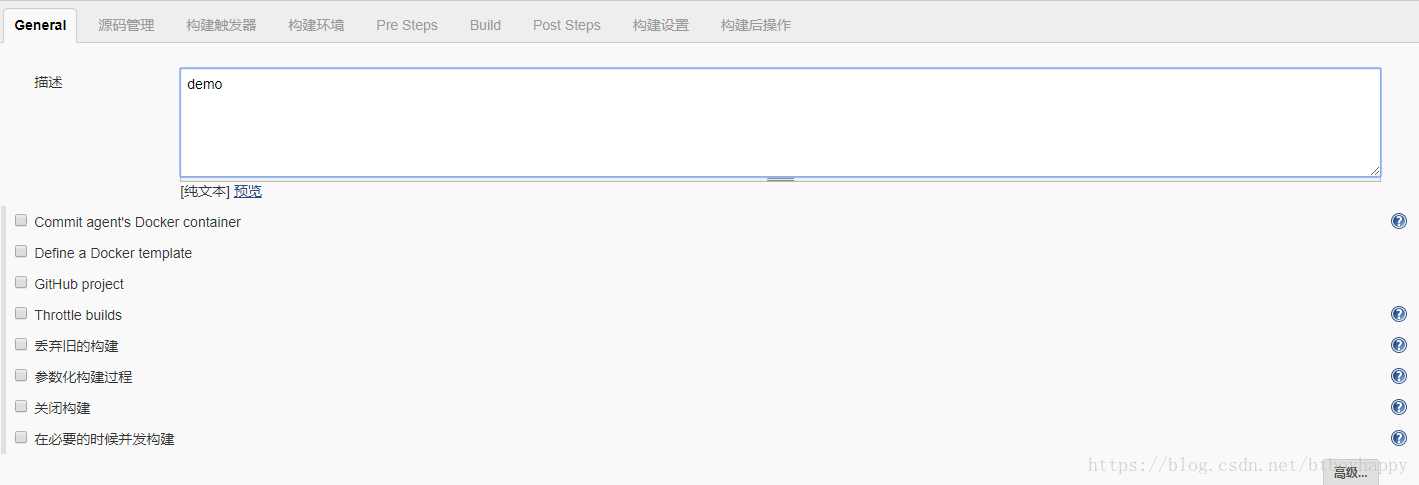
- 构建maven工程任务

- 添加描述
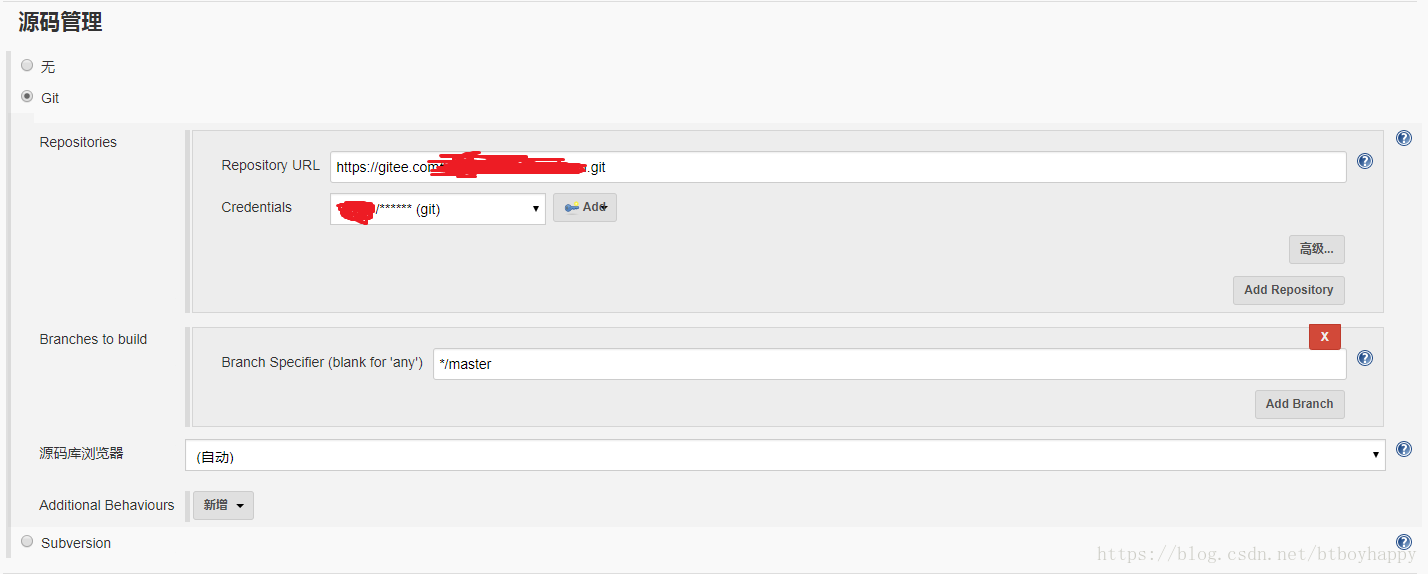
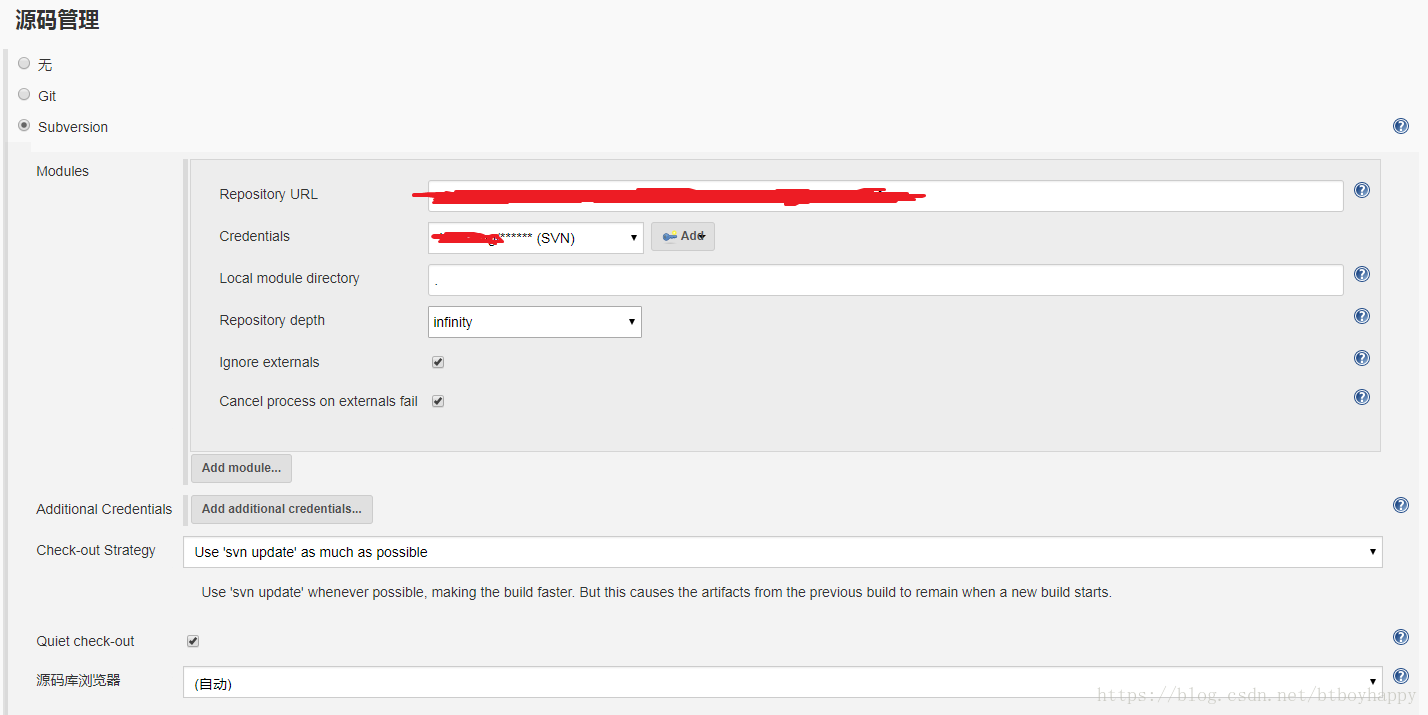
- 增加git/svn的代码管理地址
- 构建命令

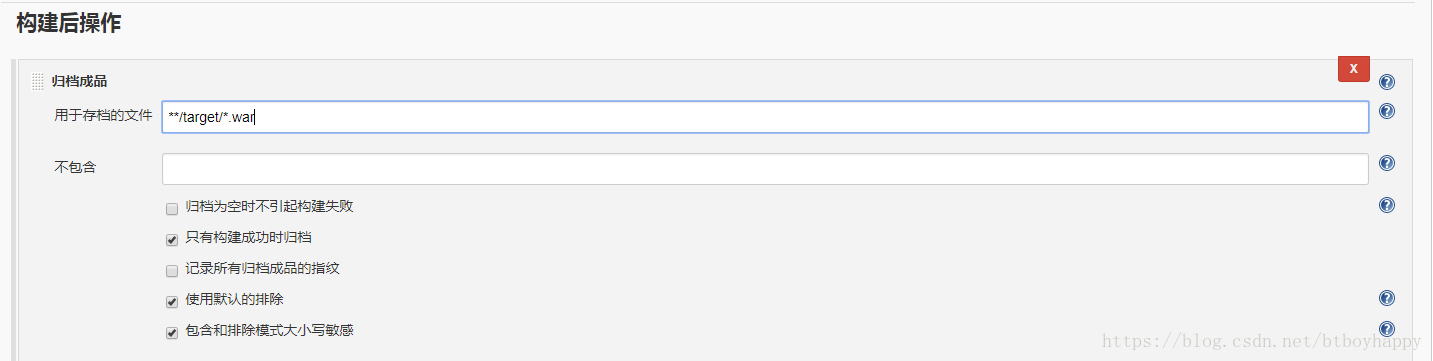
clean package -Dmaven.test.skip=true- 构建后操作

6. 将jar包构建docker镜像
执行shell脚本: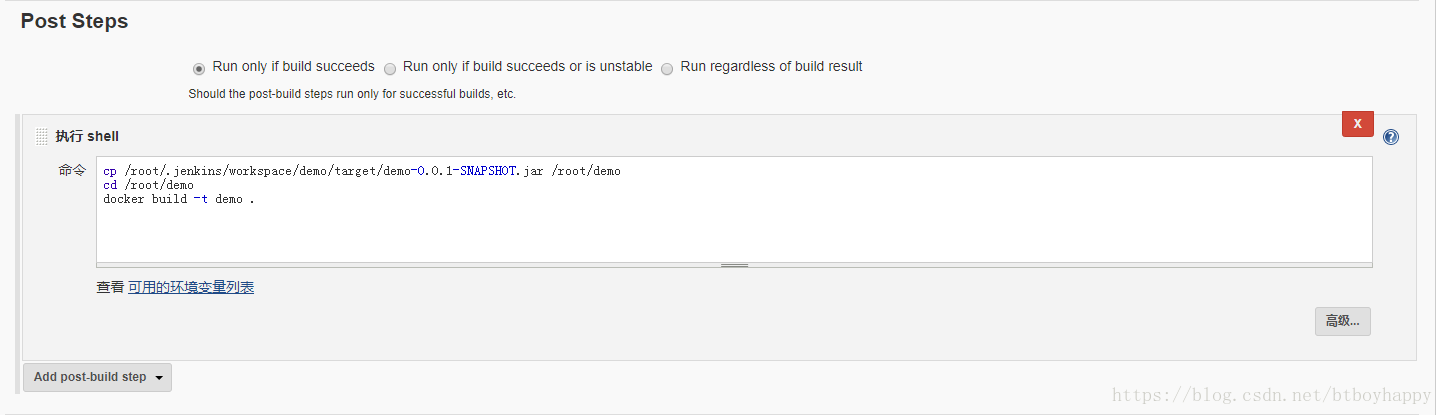
cp /root/.jenkins/workspace/demo/target/demo-0.0.1-SNAPSHOT.jar /root/demo
cd /root/demo
docker build -t demo .
7. 将war包部署到tomcat
配置tomcat:
在conf/tomcat-users.xml中的<tomcat-users>节点中增加:
<role rolename="manager-gui"/>
<role rolename="manager-script"/>
<role rolename="manager-jmx"/>
<role rolename="manager-status"/>
<user username="tomcatUser" password="123456" roles="manager-gui,manager-script,manager-jmx,manager-status"/>
Jenkins任务配置:
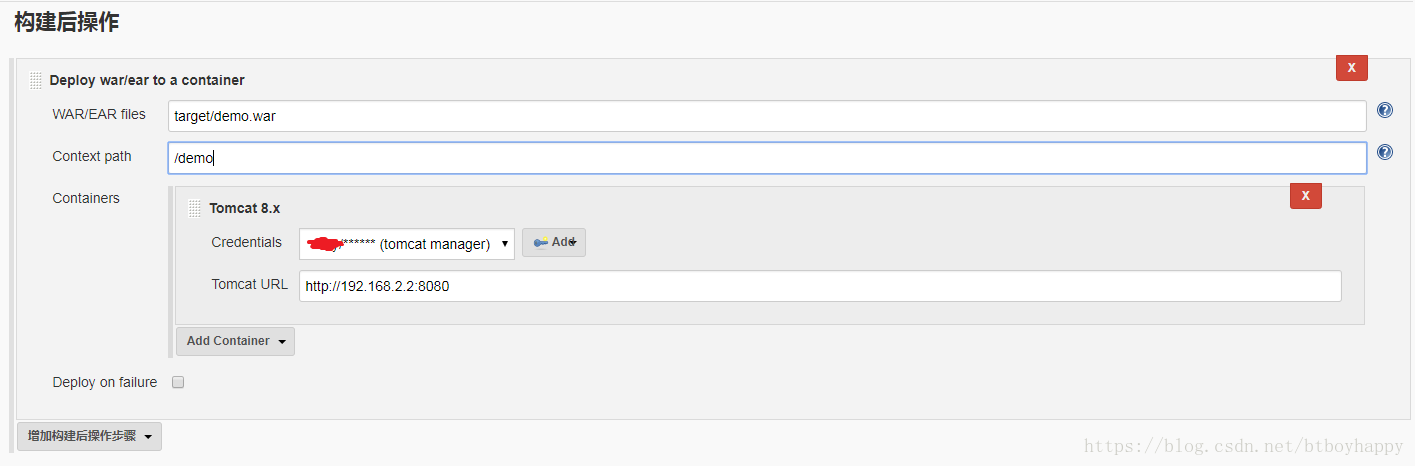 注意:这里使用tomcat管理员权限远程部署war包有IP访问限制,一般只能将
Tomcat URL写成127.0.0.1,若需要修改成其他IP则需要修改tomcat文件夹中webapps/manager/META-INF/context.xml,修改内容如下:
<Valve className="org.apache.catalina.valves.RemoteAddrValve"
    allow="127\.\d+\.\d+\.\d+|::1|0:0:0:0:0:0:0:1|\d+\.\d+\.\d+\.\d+" />